
メニュー内の「ユーザー設定」をクリックすることで、αcafeで使用するユーザー情報を設定・変更・確認することができます。
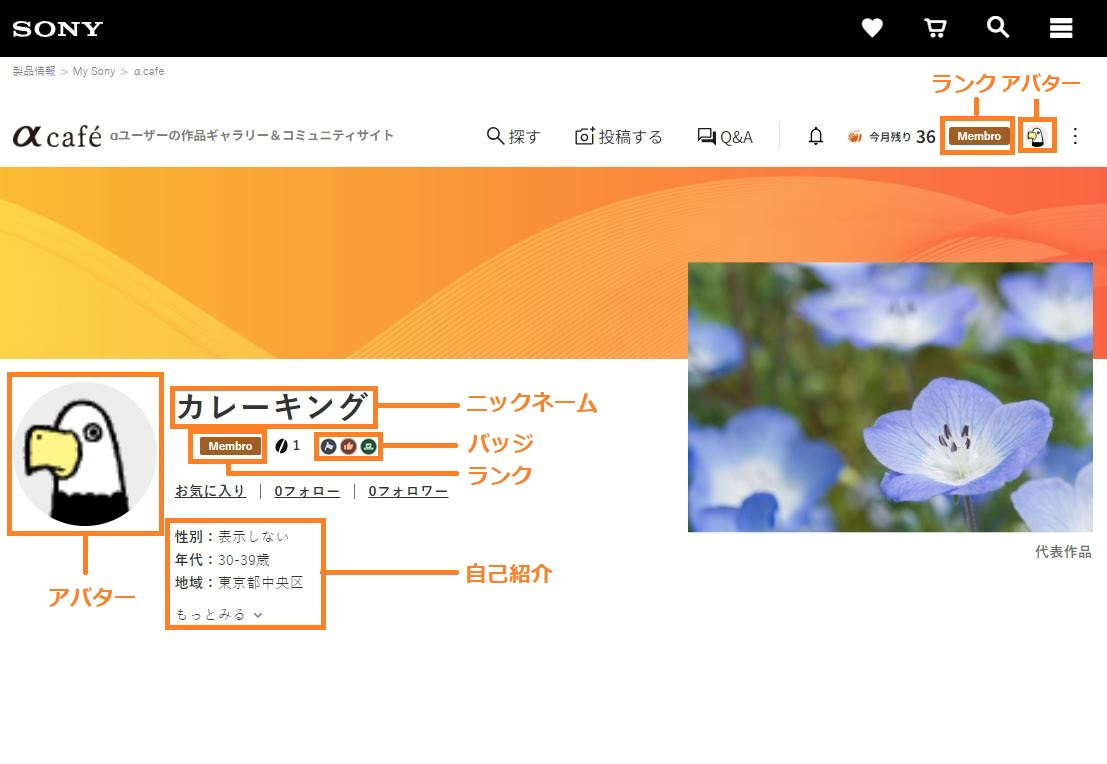
αcafeのサイト内で表示される、ニックネーム、自己紹介などを登録します。
My Sonyの登録情報に影響はありません。
また、一部の言葉や写真は投稿が制限されたり、削除されたりする場合があります。投稿内容についてのご注意はこちらをご覧ください。
- — ニックネーム
- αcafeにて使用するニックネームです。必ず公開されます。他のユーザーと混同されないように、なるべくあなたならではのユニークな名前を登録してください。
- — アバター(アイコン)
- あなたのシンボルアイコンです。あらかじめ用意された5枚の画像から選択するか、ご自分でアイコンをアップロードしましょう。アイコンは60pix×60pixの大きさで等倍表示されます。大きな画像を選択すると、自動的に縮小されます。
- — 自己紹介
- αcafe内で公開される自己紹介文です。他のユーザーと円滑なコミュニケーションを図るために、記入することをおすすめいたします。
- — ランク
- ランクにより他のメンバーの作品に付けられるbravo!数や月内に投稿できる枚数が制限されます。また、ランクアップすることで、ソニーポイントなどの特典がもらえます。くわしくはこちらをご覧ください。
一部の言葉や写真は投稿が制限されたり、削除される場合があります。投稿内容についてのご注意はこちらをご覧ください。
αcafeチョイスへの掲載やフォトコンテスト入賞などの栄誉に対して付与しているマーク「バッジ」の獲得状況を確認できます。
→バッジの種類はこちら
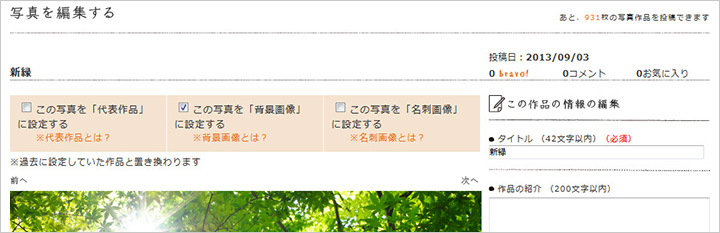
「自分のギャラリーページのメイン画像として表示されます。「コンテンツ編集」画面をひらき、背景画像に設定したい写真をクリックし、「写真を編集する」画面に遷移します。 写真の上部にある<この写真を「背景画像」に設定する>にチェックを入れます。
「更新する」ボタンを押してください。
※写真は、表示サイズにあわせて自動的にトリミングされます。
※過去に背景画像にしていた写真のチェックは外れます。元に戻すためには、あらためて上記の作業を繰り返してください。
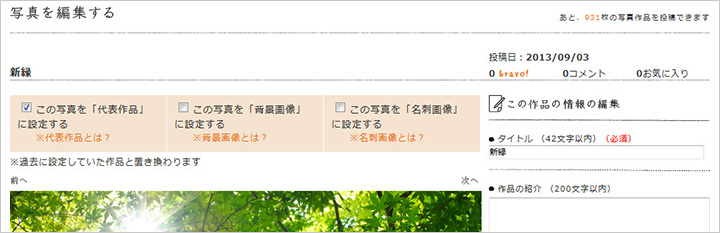
自分のギャラリーページのメインエリアに代表作品として表示されます。「コンテンツ編集」画面をひらき、代表作品に設定したい写真をクリックし、「写真を編集する」画面に遷移します。
写真の上部にある<この写真を「代表作品」に設定する>にチェックを入れます。
「更新する」ボタンを押してください。
※過去に代表作品にしていた写真のチェックは外れます。元に戻すためには、あらためて上記の作業を繰り返してください。
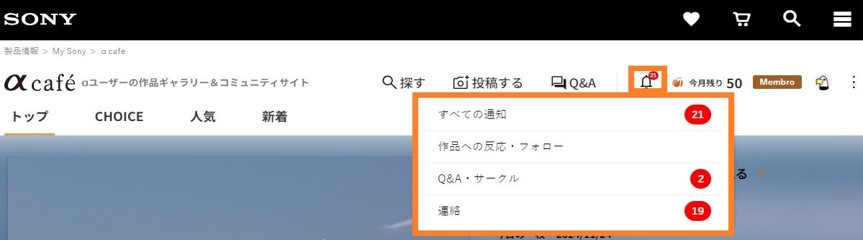
サインインしてαcafeトップの右上のベルマークをクリックすると、「すべての通知」「作品への反応・フォロー」「Q&A・サークル」「連絡」アイコンに新着件数が表示されます。また、アイコンをクリックすることで履歴や通知の詳細を確認することができます。
ランクアップにより一定数のbeanがたまると、特典としてソニーポイントをさしあげます。ランクと特典について詳しくはこちらをご覧ください
ソニーポイントは、毎月中旬に、該当ユーザーのMy Sonyに付与され、My Sonyに登録されたメールアドレス宛にご連絡させていただきます。
ソニーポイントについてより詳しくは、My Sonyでお確かめください。
→My Sonyはこちら
αcafeはMy Sony内のコンテンツとして、My Sonyのご利用が必要です。
「αcafeメール」の受信設定変更は、以下のURLより行えます。
→メール・クーポンなどの受信設定変更はこちら
αcafeを閲覧中に、何らかの問題がある写真の投稿や、問題のあるコメントを発見した場合、「お問い合わせ」から事務局にお知らせください。
→「お問い合わせ」はこちら
ご不明点については、Q&Aをご覧ください。
Q&Aで解決しない場合は、お問い合わせください。
→「Q&A」はこちら