


元ミニシュナ飼主さん
2024/08/0700:21
Play Memories Homeをα1でも使いたい(主にタイムラプス)
以前からビューワー及び、タイムラプス動画や簡単な動画編集(結合等)に軽く使えるので、Play Memories Homeを使っていました。
所有カメラがα1とα7C2になって、PMHのサポート対象外となっても、ファイル(JPEG)の取り込みと鑑賞、および動画の編集等には使えて、特にタイムラプスも簡単にできたのでよかったのですが、この度パソコンを買い替えたので、新たにインストールすると、やはりサポート対象外のカメラなのでインストール完了せず。
なんとか対応する方法ってないものでしょうか。前のパソコンは手元にあるので、設定ファイル等を移植するなど考えたのですがよくわかりませんでした。
タイムラプス動画が簡単にできればよいのですが、新たに何かソフトを購入するのではなく対応できればと思っています。
Windows純正の動画ソフトでタイムラプスができそうなので試したところ、コマ間の感覚、表示時間が調整できず(わからず?)いまいち使い勝手が良くなくて、PMHの気軽さが欲しいのです。
PMHの話で始めましたが、おすすめのタイムラプス動画作成ソフト(方法)があれば教えていただけるとありがたいです。
| タグ | α1 |
|---|---|
| カメラ | α1 |
0アンサー
NICE!


2024/08/0717:53
Imaging Edgeを使ってタイムラプス動画を作成してます。
RAW/JPEGどちらのファイルからでも可能で、4Kサイズまで作成できます。
コマ間の間隔は調整できません。
私は市販の動画編集ソフト(PowerDirector)で再生速度を調整したり、BGMを付けてます。
Imaging Edgeでの手順です。
(1)Viewerのサムネ一覧表示でタイムラプス用画像を選択
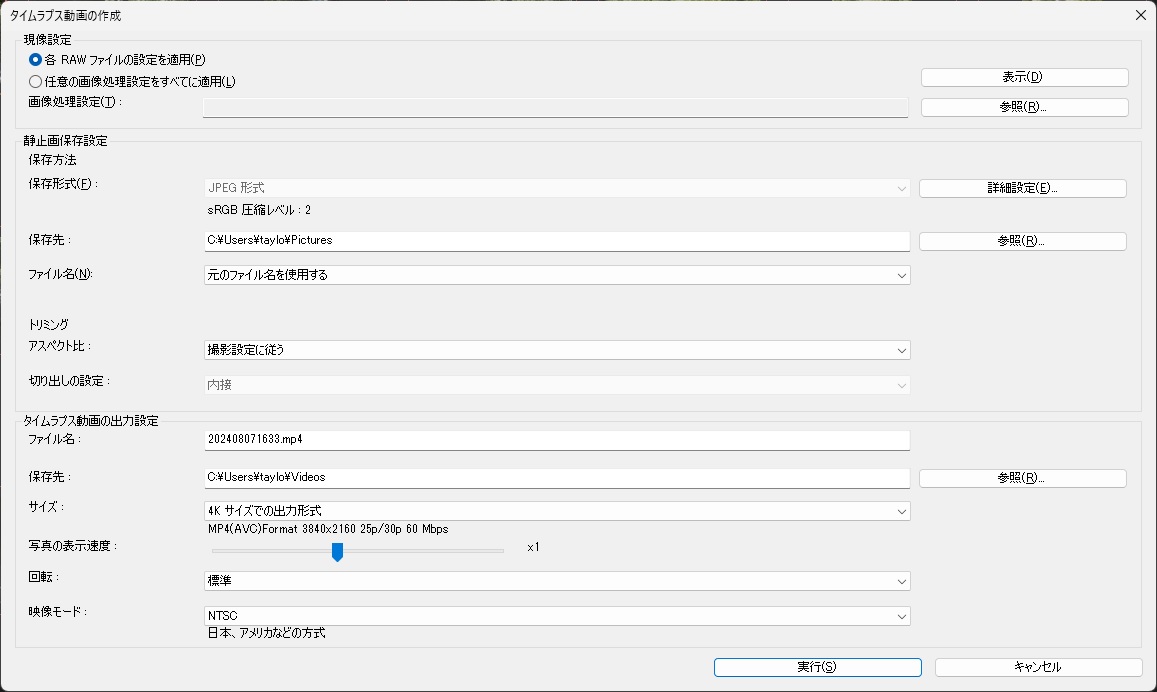
(2)左上の[ツール]内にある「タイムラプス動画の作成」を選択
設定ウインドウを表示します。(添付画像)
・RAWの場合、現像パラメーターの選択・指定
・JPEG、mp4のファイル名・保存先
・アスペクト比
・mp4のサイズ
などを設定します。
(4)画面下部にある[実行]をクリックすると、作成を開始します。
(5)処理状況ウインドウを表示します。
(6)”全ての処理が完了しました”と出れば、作成完了です。
画像枚数によりますが、作成にはかなりの時間が掛かります。
それと、処理中はViewer画面の最小化ができないので注意です。(Windows10/11)
以上、Viewerのバージョンは3.7.02(2024/08/07現在の最新版)です。
NICE!
最近注目のトピック





NICE!